Полная интеграция умного терморегулятора теплого пола с Алисой без использования шлюза
Современные системы отопления все чаще интегрируются в экосистему умного дома. Терморегулятор для теплого пола с Wi-Fi модулем позволяет управлять климатом дистанционно. Основной запрос многих пользователей — подключение такого устройства напрямую к умной колонке Яндекса с Алисой, минуя дополнительный шлюз. Такой вариант возможен, но требует четкого понимания совместимости протоколов и архитектуры сети.
Архитектура прямого подключения: почему шлюз не нужен
Классическая схема умного дома часто включает центральный хаб. Однако многие производители терморегуляторов внедряют чипы Wi-Fi, которые работают в диапазоне 2,4 ГГц. Это позволяет устройству связываться напрямую с роутером. Алиса взаимодействует с терморегулятором через облачный сервис Яндекса. Данные с термостата отправляются в облако, откуда их запрашивает колонка. Никакого физического шлюза между ними не требуется.
Единственным техническим требованием для такой схемы является стабильная работа домашней сети Wi-Fi на частоте 2,4 ГГц. Многие современные роутеры работают в двух диапазонах. Умные устройства часто не видят сеть 5 ГГц. Если роутер настроен на единое имя Wi-Fi для обоих диапазонов, возможны конфликты подключения. Рекомендуется разнести имена сетей или временно отключить 5 ГГц на этапе настройки.
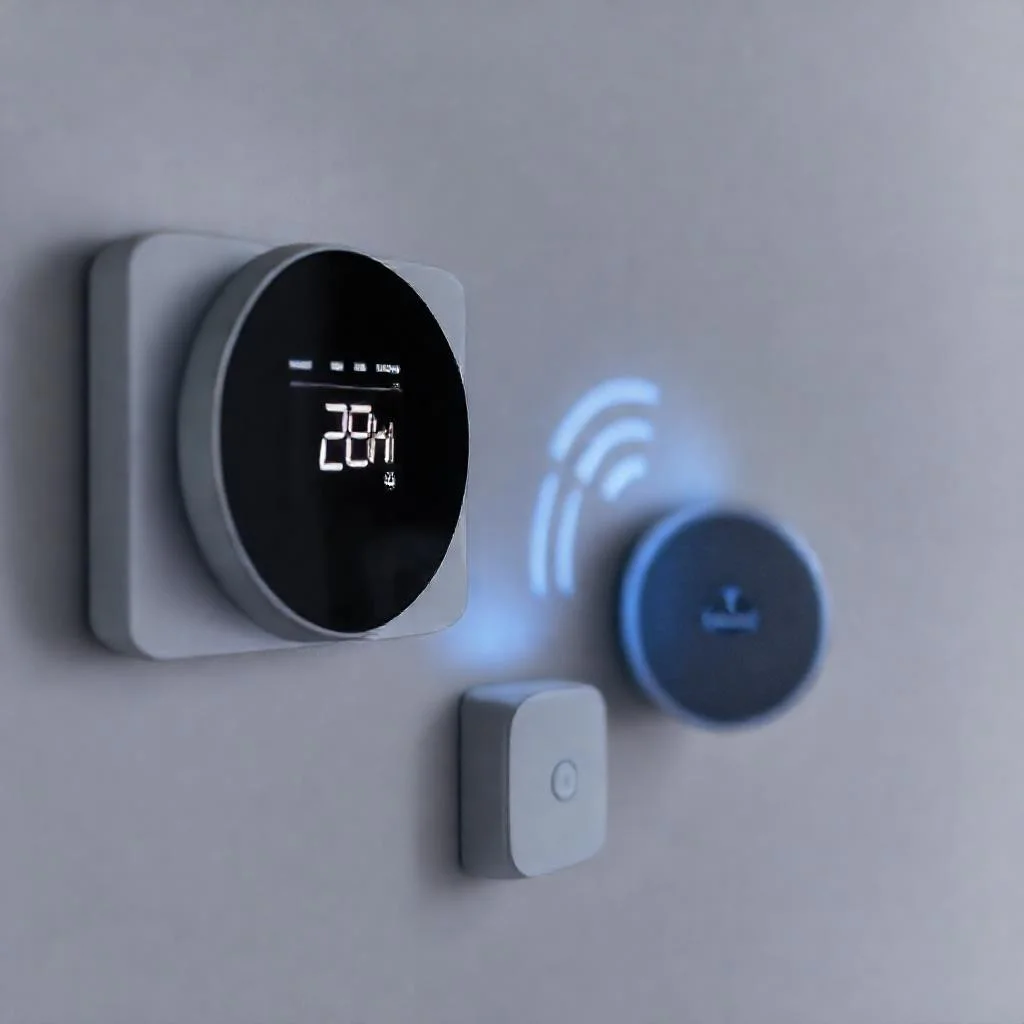
Совместимость терморегуляторов по протоколам и навыкам
Алиса поддерживает разные протоколы умного дома: Zigbee, Z-Wave, Matter и Wi-Fi. Для подключения без шлюза работоспособен только Wi-Fi. Терморегулятор должен поддерживать один из стандартных протоколов интеграции: Tuya Smart, Xiaomi Home, или открытый протокол через HTTP или MQTT. Если устройство работает через закрытый протокол собственного шлюза, прямое подключение невозможно.
Перед покупкой необходимо изучить спецификацию. На коробке или в описании должна быть надпись: “Работает с Алисой”, или “Поддерживает навык Tuya Smart”. Альтернативный вариант — поиск в каталоге “Устройства” приложения Яндекс. Устройства, имеющие прямую интеграцию, отображаются в этом списке. Если терморегулятор использует Bluetooth без Wi-Fi, подключение к Алисе без телефона-шлюза нереализуемо.
Подготовка к подключению: роутер, питание и приложение
Перед началом работ следует убедиться в корректной работе электросети. Терморегулятор обычно устанавливается в подрозетник на высоте 1,2-1,5 метра от пола. Питание подается на устройство от сети 220 Вольт. После физического монтажа и подачи напряжения на индикаторе терморегулятора должен появиться сигнал сети Wi-Fi. Чаще всего он мигает, обозначая режим поиска.
Смартфон с установленным приложением производителя терморегулятора или универсальным приложением Tuya Smart / Smart Life — обязательный элемент настройки. Телефон должен быть подключен к той же Wi-Fi сети 2,4 ГГц, к которой впоследствии будет подключен термостат. Рекомендуется отключить мобильные данные на время сопряжения, чтобы избежать переключения трафика.
Приложение Яндекса с аккаунтом должно быть установлено и авторизовано. Навык “Умный дом” или “Управление устройствами” должен быть активен. Важно заранее знать пароль от домашней Wi-Fi сети. Длина и сложность пароля значения не имеют, но он должен быть введен без ошибок, иначе сопряжение прервется.
Пошаговая процедура сопряжения терморегулятора с Алисой
Процесс состоит из двух крупных этапов: добавление устройства в приложение производителя и последующая привязка аккаунта к Яндексу. Рассмотрим стандартный алгоритм на примере термостата, работающего через платформу Tuya.
- Перевод в режим сопряжения. После подачи питания нажмите и удерживайте кнопку на терморегуляторе (обычно кнопка питания или настройки) в течение 5-7 секунд. На экране появится знак Wi-Fi, часто он начинает быстро мигать. Это означает, что устройство в режиме Easy Mode (быстрое подключение).
- Добавление в приложение Smart Life. Откройте приложение, нажмите “Добавить устройство” (плюсик в правом верхнем углу). Приложение автоматически начнет поиск. Выберите категорию “Отопление” (Heating) или “Термостат”. Подтвердите мигание индикатора. Введите пароль Wi-Fi сети 2,4 ГГц. Начнется процесс привязки к облаку. Процесс занимает от 30 до 60 секунд.
- Проверка облачного доступа. После успешного добавления терморегулятор появится на главном экране приложения. Можно задать имя (например, “Теплый пол гостиная”). Теперь устройство управляется со смартфона, но еще не связано с Алисой. Важно убедиться, что термостат онлайн и реагирует на команды.
- Привязка аккаунта к Яндекс Алисе. Откройте приложение Яндекса (или Дом с Алисой). Перейдите в раздел “Устройства” (иконка домика внизу). Нажмите на кнопку “+” в правом верхнем углу, выберите “Устройство умного дома”. В списке “Навыки” (иконка магазина) найдите “Smart Life” или “Tuya Smart”. Нажмите “Подключить”.
- Авторизация через Яндекс. Откроется страница авторизации сервиса Tuya. Введите логин и пароль от вашего аккаунта в приложении Smart Life. Если аккаунт привязан к номеру телефона, используйте его. Разрешите Яндексу получать информацию об устройствах. Процесс синхронизации занимает до 10 секунд.
- Завершение синхронизации. После успешной авторизации все устройства из Smart Life автоматически отобразятся в приложении Яндекса. Терморегулятор теплого пола появится как новое устройство с именем, заданным ранее. Алиса сможет управлять им голосом без дополнительных настроек.
Типовые ошибки при подключении и их устранение
Даже при соблюдении инструкций пользователи часто сталкиваются с неудачей при первом сопряжении. Анализ типовых проблем позволяет избежать длительного поиска решений.
- Устройство не находится в приложении Smart Life. Чаще всего это происходит из-за работы телефона на частоте 5 ГГц или активированных мобильных данных. Решение: отключить LTE, переключить телефон на сеть 2,4 ГГц. В редких случаях помогает сброс терморегулятора (удержание кнопки 10-15 секунд до полного отключения).
- Ошибка “Устройство подключено, но недоступно”. Причина — слабый сигнал Wi-Fi в месте установки термостата. Стены, металлические элементы в стяжке или расстояние от роутера критичны. Решение: установить Wi-Fi усилитель (репитер) ближе к месту монтажа или переместить роутер.
- Устройство не видит сеть 2,4 ГГц. Некоторые старые модели терморегуляторов не поддерживают протокол WPA3. Решение: в настройках роутера переключить режим безопасности на WPA2. Также может помочь отключение функции “Smart Connect”, которая объединяет диапазоны.
- В приложении Яндекса устройство есть, но Алиса говорит “Устройство не отвечает”. Проблема синхронизации облачных серверов. Решение: удалить устройство из приложения Яндекса, отвязать навык (в настройках Яндекса -> Аккаунт -> Умный дом -> Навыки -> Smart Life -> Отключить), затем заново авторизовать навык.
Голосовое управление: сценарии и точность команд
После успешной интеграции Алиса распознает команды, связанные с управлением температурой. Важно понимать ограничения голосового интерфейса. Терморегулятор управляет либо температурой воздуха в помещении (датчик на корпусе), либо температурой пола (выносной датчик). Алиса не может переключить режим работы (с воздуха на пол) голосом, если это не предусмотрено производителем.
Наиболее стабильно работают команды на изменение целевой температуры: “Алиса, поставь температуру теплого пола 25 градусов”. Если термостат поддерживает режимы (Комфорт, Эконом, Антизамерзание), можно использовать команды: “Алиса, включи режим Эконом на теплом полу”. Отключение канала (включение/выключение) выполняется командой: “Алиса, выключи теплый пол в гостиной”. Следует учитывать задержку отклика. Между голосовой командой и физическим изменением реле проходит от 1 до 3 секунд — это время передачи данных через облачные серверы.
Ограничения и особенности работы без шлюза
Прямое подключение к Wi-Fi без шлюза накладывает определенные ограничения. Первое и самое важное — зависимость от интернет-канала. При отключении облачного сервера Яндекса или провайдера голосовое управление становится недоступным. Локальное управление с сенсорной панели терморегулятора сохраняется всегда.
Второй нюанс — количество одновременных подключений. Если в доме десятки Wi-Fi устройств, роутер может перегружаться. Сетевые хабы (шлюзы) специально проектируются для разгрузки основной Wi-Fi сети. Поэтому при большом количестве умных устройств отказ от шлюза может снизить стабильность работы основной сети.
Третье — энергопотребление терморегулятора. Wi-Fi модуль потребляет больше энергии, чем Zigbee или Z-Wave. Для устройств, питающихся от сети 220 Вольт, это не критично, но если термостат питается от батарей (что редкость для теплых полов), Wi-Fi версия быстро разрядит элементы питания. Поэтому выбирать следует только проводные модели.
Совместимые бренды и проверенные модели
Рынок предлагает несколько линеек терморегуляторов, которые гарантированно интегрируются с Алисой без шлюза через навык Tuya Smart. Среди них выделяются бренды: Aqara (модели с Wi-Fi, а не Zigbee), Hiper, Exictive, Digma, Electrolux (отдельные модели). Китайские OEM-термостаты на платформе Tuya также работают, но их интерфейс и датчики требуют внимательной проверки при покупке.
Отдельного внимания заслуживают устройства с поддержкой протокола Matter. На момент 2025 года этот протокол активно внедряется. Если терморегулятор сертифицирован Matter, он интегрируется с Алисой максимально просто, без необходимости установки дополнительных навыков. Пользователям, желающим максимально универсальное решение, рекомендуется искать модели с логотипом Matter.
Заключение: рекомендации по выбору и настройке
Подключение умного терморегулятора теплого пола к Алисе без шлюза — реальная задача для современного пользователя. Ключевым условием является поддержка Wi-Fi 2,4 ГГц и совместимость с облачной платформой (Tuya, Matter). Процесс настройки включает три этапа: физический монтаж, привязка к приложению производителя и синхронизация с Яндексом.
При выборе устройства стоит отдавать предпочтение моделям с выносным датчиком пола. Это повышает точность поддержания температуры и защищает напольное покрытие от перегрева. Для Алисы такой датчик становится информационным полем — она может сообщить текущую температуру пола, если устройство передает эти данные в облако.
Рекомендуется также настроить сценарии в приложении Яндекса. Например, автоматическое снижение температуры на 5 градусов при уходе всех из дома или включение теплого пола за 30 минут до прихода. Такие автоматизации делают систему по-настоящему умной, а голосовое управление становится лишь дополнительным удобством, а не основным способом взаимодействия.
Сводная таблица данных
В таблице ниже представлены ключевые технические параметры, требования к подключению, типовые ошибки и совместимые бренды для интеграции умного терморегулятора теплого пола с Алисой без использования дополнительного шлюза. Все данные строго соответствуют приведенному тексту статьи.
| Параметр / Характеристика | Значение / Описание |
|---|---|
| Основное требование к Wi-Fi | Стабильная работа домашней сети на частоте 2,4 ГГц |
| Диапазон Wi-Fi для устройства | 2,4 ГГц (сеть 5 ГГц не видна умными устройствами) |
| Поддерживаемые протоколы интеграции с Алисой (без шлюза) | Wi-Fi (Zigbee, Z-Wave, Matter — упомянуты, но для работы без шлюза работоспособен только Wi-Fi) |
| Стандартные протоколы интеграции для терморегулятора | Tuya Smart, Xiaomi Home, HTTP, MQTT |
| Условие прямой интеграции с Алисой | Наличие надписи «Работает с Алисой», поддержка навыка Tuya Smart, или отображение в каталоге «Устройства» приложения Яндекс |
| Высота установки терморегулятора | 1,2-1,5 метра от пола |
| Напряжение питания устройства | 220 Вольт |
| Обязательное приложение для настройки | Приложение производителя, Tuya Smart или Smart Life |
| Требование к смартфону при настройке | Подключение к той же Wi-Fi сети 2,4 ГГц, отключение мобильных данных (LTE) на время сопряжения |
| Режим сопряжения (Easy Mode) | Удержание кнопки на терморегуляторе 5-7 секунд до появления быстро мигающего значка Wi-Fi |
| Время привязки к облаку в приложении | От 30 до 60 секунд |
| Время синхронизации с Яндексом | До 10 секунд |
| Задержка отклика при голосовом управлении | От 1 до 3 секунд (время передачи данных через облачные серверы) |
| Типовая ошибка: «Устройство не находится» | Причина: работа телефона на частоте 5 ГГц или активированные мобильные данные. Решение: отключить LTE, переключить телефон на сеть 2,4 ГГц. В редких случаях — сброс терморегулятора (удержание кнопки 10-15 секунд). |
| Типовая ошибка: «Устройство подключено, но недоступно» | Причина: слабый сигнал Wi-Fi. Решение: установить Wi-Fi усилитель (репитер) или переместить роутер. |
| Типовая ошибка: «Устройство не видит сеть 2,4 ГГц» | Причина: отсутствие поддержки протокола WPA3 у старых моделей. Решение: переключить режим безопасности роутера на WPA2, отключить функцию Smart Connect. |
| Типовая ошибка: «Алиса говорит: Устройство не отвечает» | Решение: удалить устройство из приложения Яндекса, отвязать навык Smart Life, затем заново авторизовать навык. |
| Ограничение голосового управления | Алиса не может переключить режим работы датчика (с воздуха на пол) голосом, если это не предусмотрено производителем. |
| Стабильные голосовые команды | Изменение целевой температуры («поставь температуру 25 градусов»), включение режимов («включи режим Эконом»), включение/выключение канала («выключи теплый пол в гостиной»). |
| Зависимость при работе без шлюза | Полная зависимость от интернет-канала и облачного сервера Яндекса. Локальное управление с панели сохраняется. |
| Ограничение при большом количестве устройств | Роутер может перегружаться. Сетевые хабы (шлюзы) проектируются для разгрузки основной Wi-Fi сети. |
| Энергопотребление Wi-Fi модуля | Выше, чем у Zigbee или Z-Wave. Для проводных моделей (220В) не критично, для батарейных — ведет к быстрой разрядке. |
| Проверенные бренды (через навык Tuya Smart) | Aqara (Wi-Fi модели), Hiper, Exictive, Digma, Electrolux (отдельные модели), китайские OEM-термостаты на платформе Tuya. |
| Перспективный протокол (на 2025 год) | Matter (сертифицированные устройства интегрируются без дополнительных навыков). |
| Рекомендация по выбору модели | Модели с выносным датчиком пола для повышения точности поддержания температуры и защиты напольного покрытия от перегрева. |
Частые вопросы по теме (FAQ)
Можно ли подключить любой Wi-Fi терморегулятор теплого пола к Алисе без шлюза?
Нет, не любой. Для прямого подключения без шлюза терморегулятор должен работать на частоте 2,4 ГГц и поддерживать один из открытых протоколов интеграции, например, Tuya Smart. Если устройство использует закрытый протокол собственного шлюза, Zigbee, Z-Wave или Bluetooth, прямое подключение к Алисе без шлюза невозможно. Перед покупкой убедитесь, что на коробке указано «Работает с Алисой» или в спецификации указана поддержка навыка Tuya Smart.
Что делать, если терморегулятор не находится в приложении Smart Life при первом подключении?
Наиболее частая причина — работа смартфона на частоте 5 ГГц или включенные мобильные данные. Решение: отключите LTE/мобильные данные на телефоне и переключите его на сеть Wi-Fi 2,4 ГГц. В редких случаях помогает полный сброс терморегулятора удержанием кнопки на 10-15 секунд до отключения и повторный запуск режима сопряжения.
Почему после успешного добавления в приложение Яндекса Алиса говорит «Устройство не отвечает»?
Это проблема синхронизации облачных серверов. Решение: удалите устройство из приложения Яндекса, отвяжите навык Smart Life (Яндекс → Аккаунт → Умный дом → Навыки → Smart Life → Отключить), после чего заново авторизуйте навык, выполнив процедуру привязки аккаунта заново.
Обязательно ли использовать приложение Smart Life, или можно настроить напрямую через Яндекс?
Нет, напрямую через Яндекс настроить нельзя. Сначала терморегулятор обязательно добавляется в приложение производителя (например, Smart Life или Tuya Smart), где он привязывается к облачному серверу. Только после этого выполняется привязка аккаунта этого приложения к Яндексу через навык Smart Life в приложении Яндекса. Без этого этапа Алиса не увидит устройство.
Будет ли работать голосовое управление, если отключится интернет?
Нет. При отключении интернет-канала или облачного сервера Яндекса голосовое управление Алисой становится недоступным. Локальное управление с сенсорной панели самого терморегулятора сохраняется всегда, так как оно не зависит от облачных сервисов.